
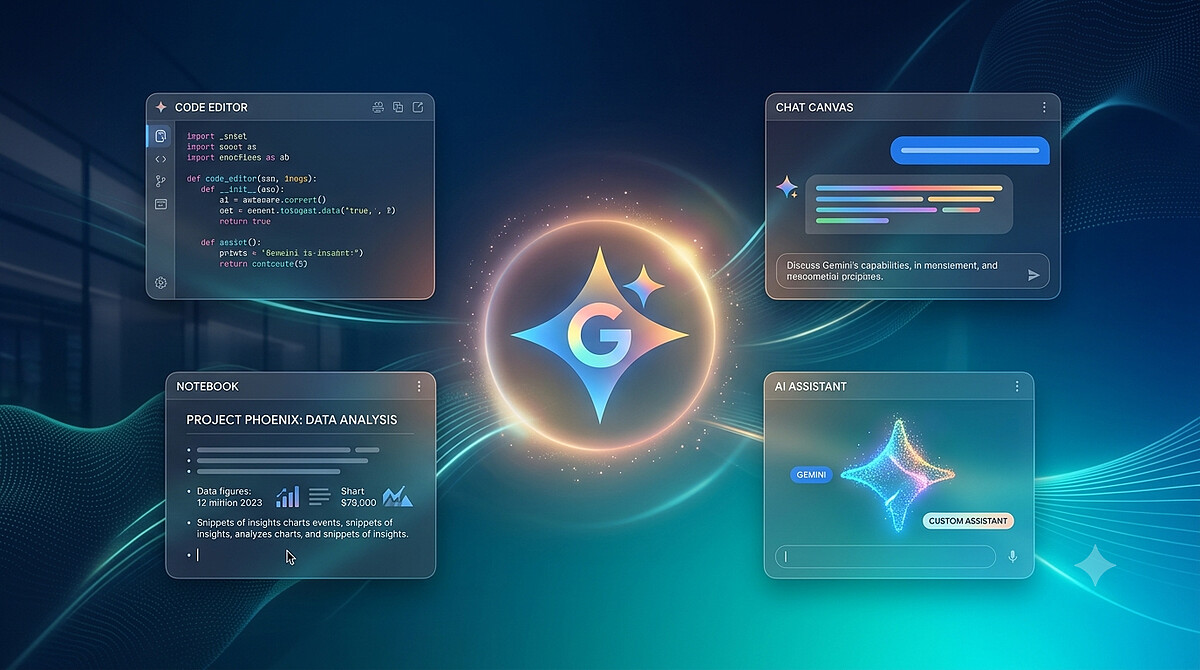
但也因為這次改版幅度不小,社群上不少人反應:「Gem 跑去哪了?」「怎麼不能直接生圖了?」原本熟悉的功能入口都被重新安排,一時之間確實會有點迷路。
所以這篇文章想趁這個機會,除了帶你快速熟悉新介面之外,也順便整理幾個 Gemini 上很實用但你可能還沒用過的功能。不管你是從 ChatGPT 搬過來的新手,還是已經在用 Gemini 但只停留在基本問答的老用戶,這篇都能幫你把 Gemini 用得更好、更深一點。
一、從其他 AI 搬家到 Gemini,第一步該做什麼?
如果你原本的主力工具是 ChatGPT 或其他 AI 聊天機器人,現在想試試 Gemini,最直覺的起手式其實很簡單:用 Google 帳號登入 gemini.google.com,免費版就能直接使用,不需要額外註冊。
但「搬家」不只是換一個聊天視窗而已。Gemini 最大的差異化優勢,在於它和你的 Google 帳號深度整合。它可以讀取你的 Gmail、Google 日曆、Google Drive 裡的文件,提供高度個人化的回應。舉例來說,你可以直接跟 Gemini 說「幫我整理下週所有會議的準備事項」,它會自動去讀你的行事曆和相關郵件,生成一份完整的待辦清單。
這是目前其他 AI 助手比較難做到的事。所以如果你決定搬家,第一步不是急著測試它回答得好不好,而是先把你的 Google 服務串起來,讓 Gemini 真正認識你的生活和工作。
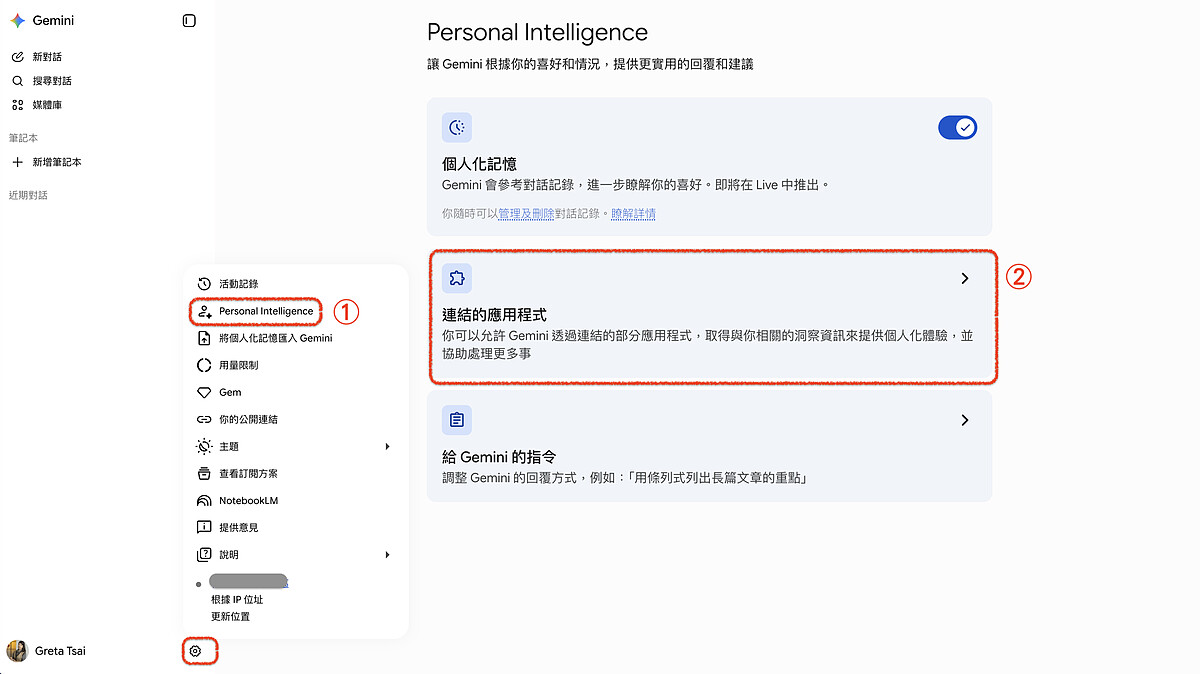
以下是操作示範:點側邊欄下方的設定按鈕(齒輪圖案),點「Personal Intelligence」,選擇「連結的應用程式」。
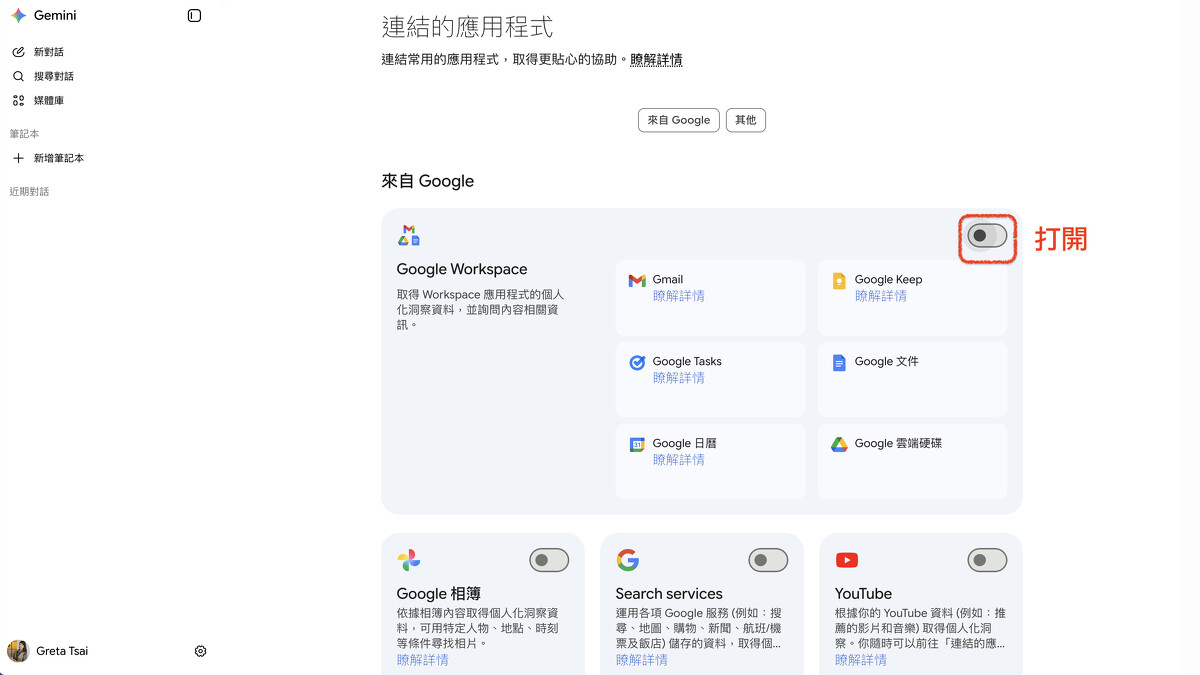
將來自 Google 的選項往右滑打開。
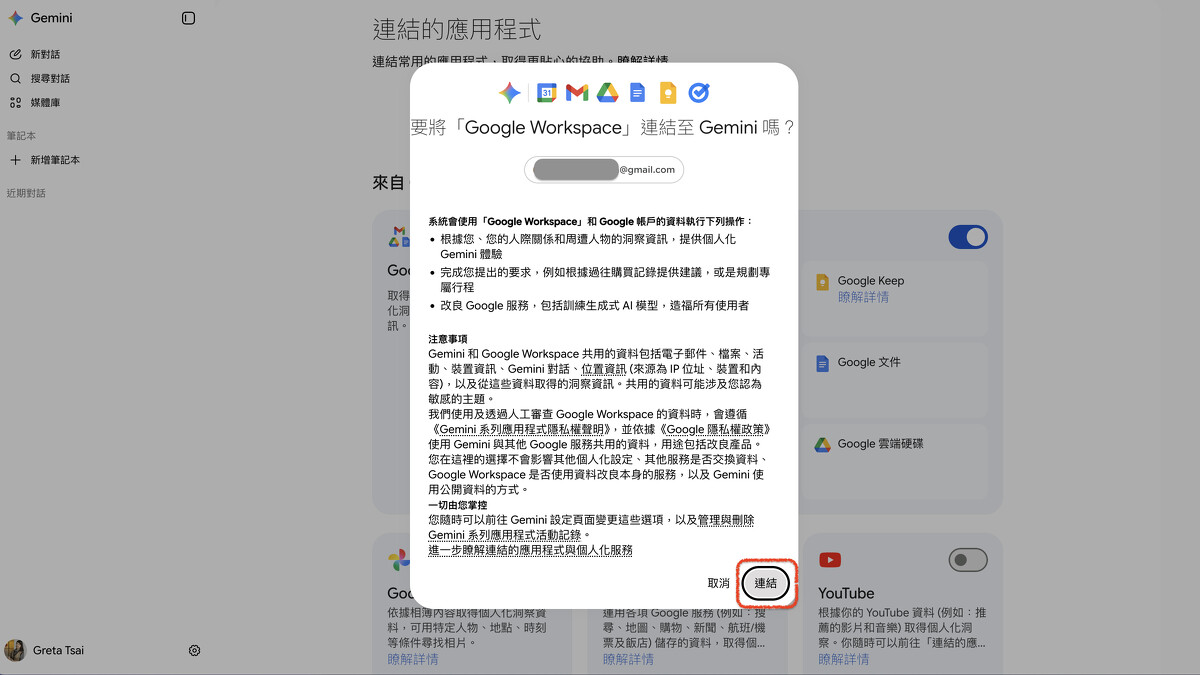
此時會跳出詢問的視窗,按下「連結」。
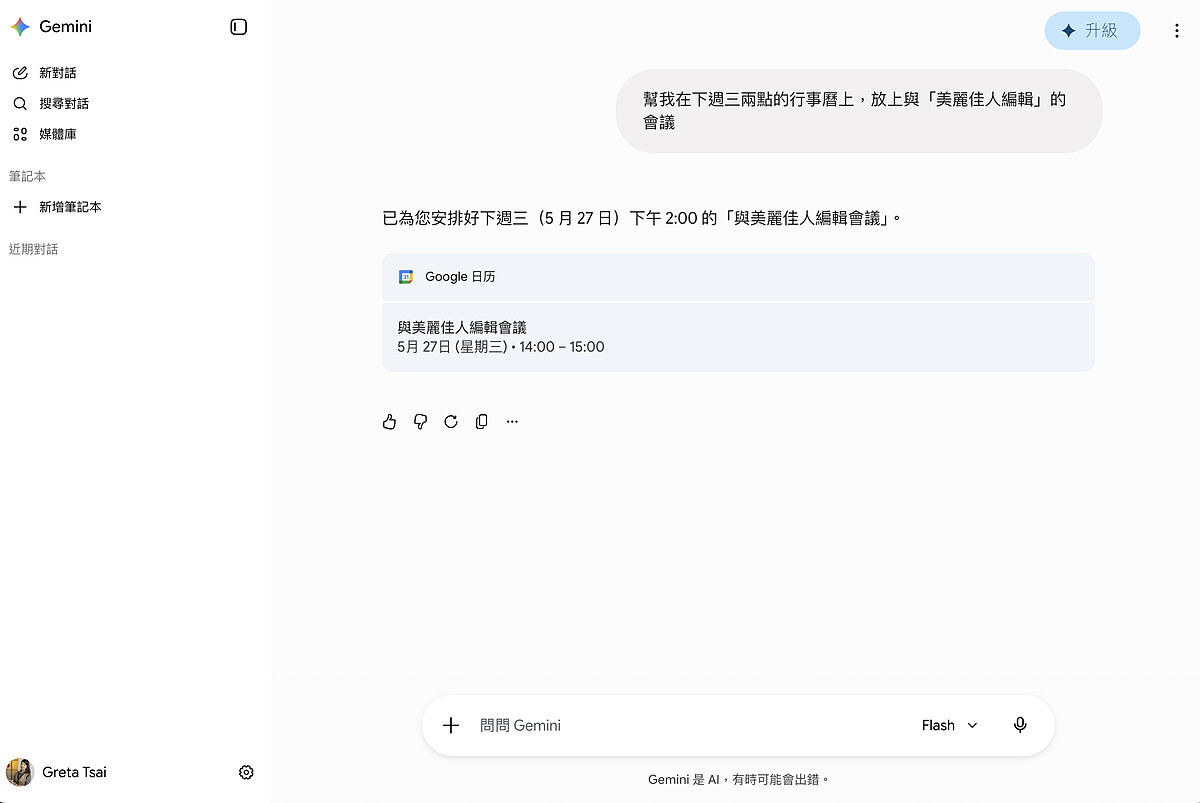
連結完成後,再回到 Gemini 的對話框,就可請 Gemini 執行有關 Google 其他服務的有關任務,例如在 Google日曆中建立新的活動。
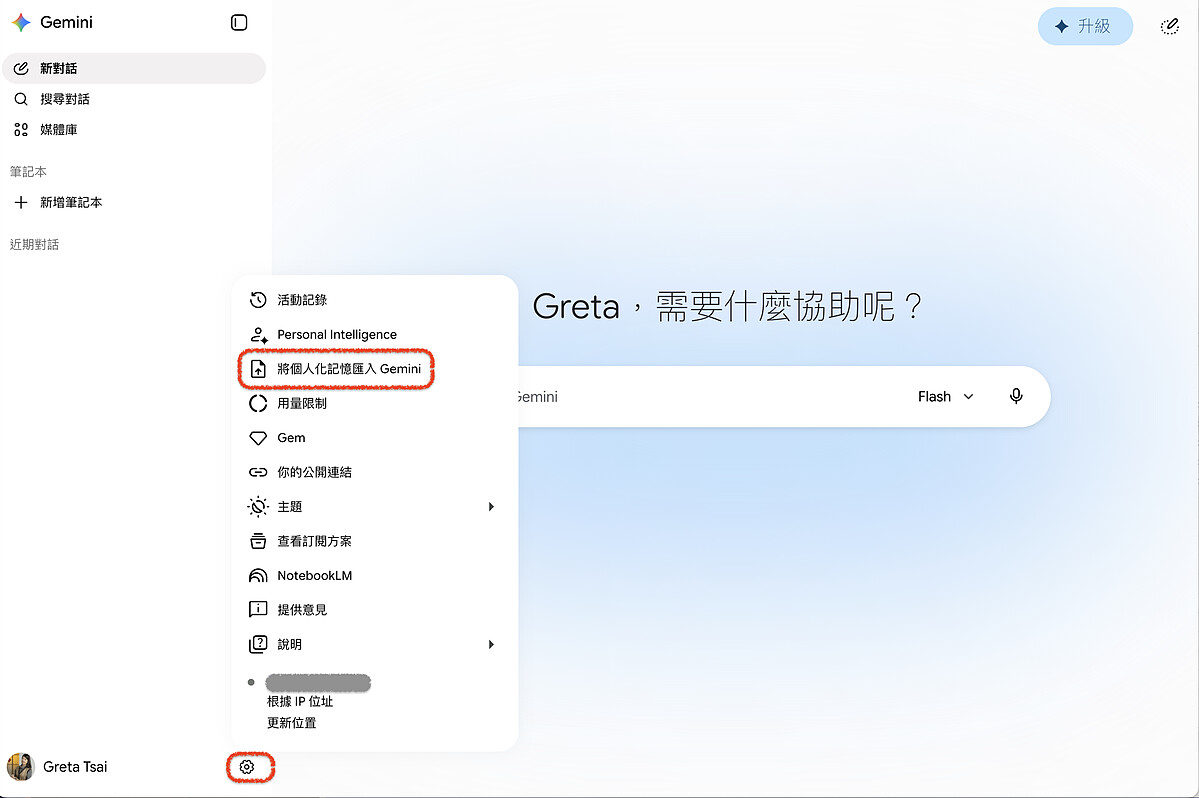
另一個功能是「將個人化記憶匯入 Gemini」。Google 在 2026 年 3 月推出了這個搬家工具,讓你可以把在 ChatGPT 、Claude 或其他 AI 累積的使用習慣、偏好設定,甚至完整的對話紀錄,直接帶進 Gemini。
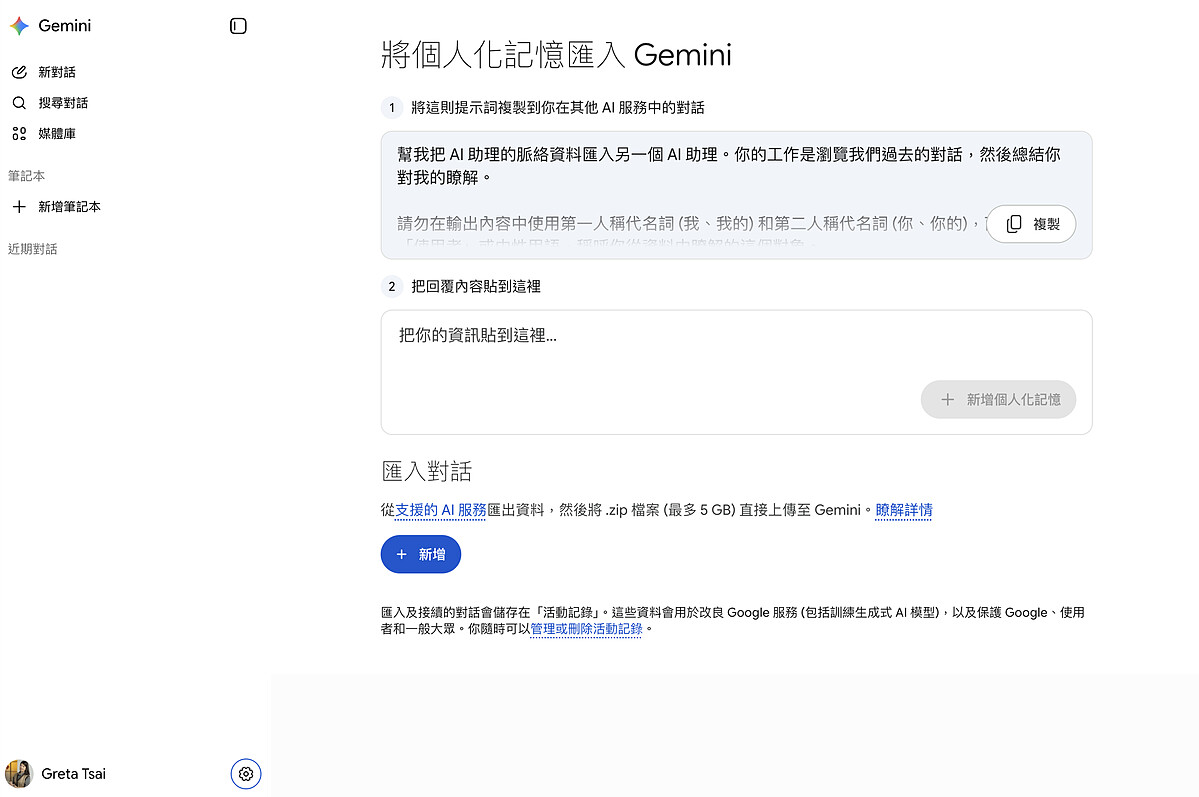
操作方式有兩種。第一種是「匯入記憶」:到 Gemini 的設定頁面,點選「將個人化記憶匯入 Gemini」,系統會提供一段現成的提示詞,你把它複製貼到 ChatGPT 裡,ChatGPT 就會自動產出一份關於你的偏好摘要(包括你的工作背景、語氣偏好、常用指令等),再把這份摘要貼回 Gemini,它就能立刻認識你,不用從零開始磨合。
第二種是「匯入對話」:從 ChatGPT 匯出完整對話紀錄的 .zip 檔(最大支援 5GB),直接上傳到 Gemini。匯入後你可以在 Gemini 裡搜尋、翻閱過去的對話,甚至接續之前中斷的討論。
二、Gem 是什麼?你的專屬 AI 分身
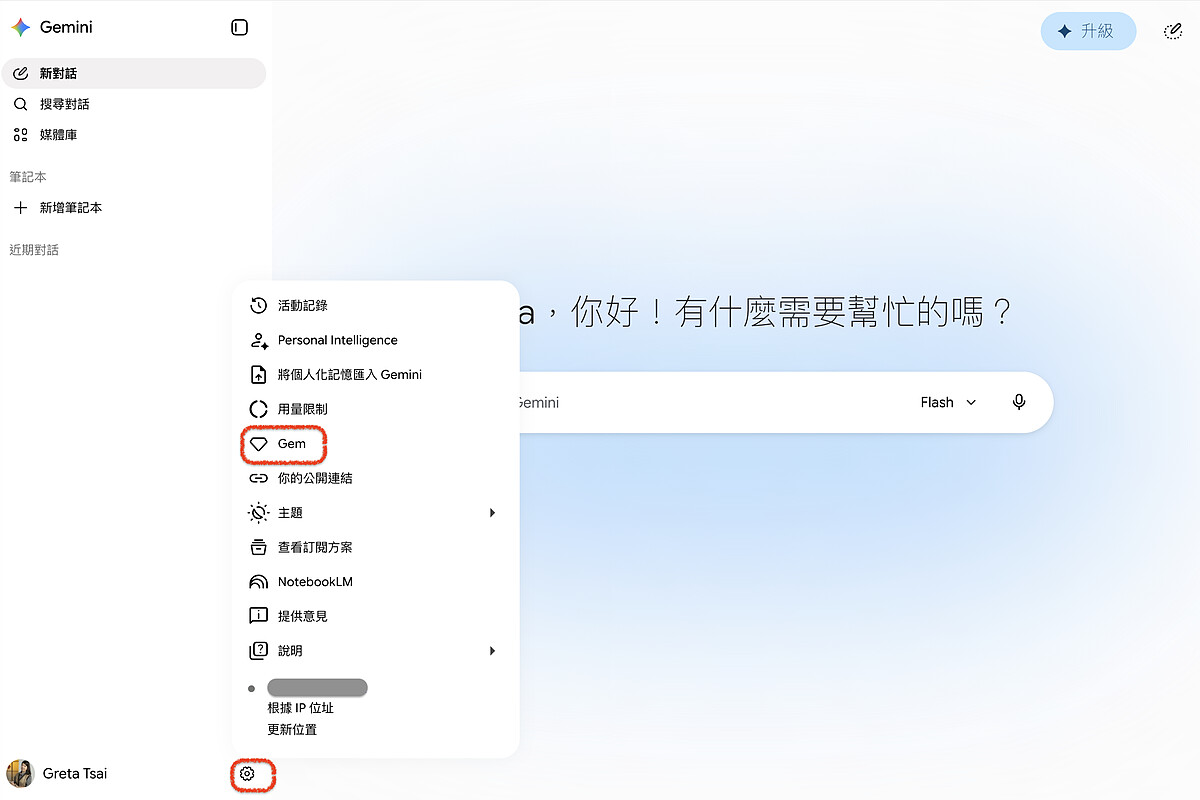
在新介面中,很多人找不到 Gem 的入口。更新後,Gem 不一定直接顯示在側邊欄上。如果你找不到 Gem ,可以從左下角的「齒輪」(設定)按鈕裡進入,點開後就能在選單中看到「Gem」的選項,同一個選單裡也能找到「將個人化記憶匯入 Gemini」和「NotebookLM」等功能入口。
那 Gem 到底是什麼?簡單來說,它就是你在 Gemini 裡打造的「自訂助手」。
你可以預先設定好一組指令,包括角色設定、語氣風格、回答邏輯,然後存成一個 Gem。之後每次需要用到,直接開啟就好,不用每次都重複輸入那一大段提示詞。
概念上有點像 ChatGPT 的自訂 GPT(GPTs),但 Gem 更深度地整合了 Google 生態系。舉個例子,你可以建立一個「旅行規劃師」Gem,設定它參考你 Google Maps 上收藏的景點和行事曆上的空檔,每次開啟時就能根據你的真實狀況來規劃行程。
其他常見的用法包括:翻譯助手(固定翻成特定語氣的中文)、社群文案寫手(設定好品牌調性)、程式教練(指定用什麼語言、什麼風格解釋)等。一旦設定好,你就擁有了一個隨時待命、完全客製化的 AI 分身。而且建立好的 Gem 也可以直接分享給同事使用,對方點開連結就能用,不需要自己重新設定,很適合團隊內部統一工作流程。
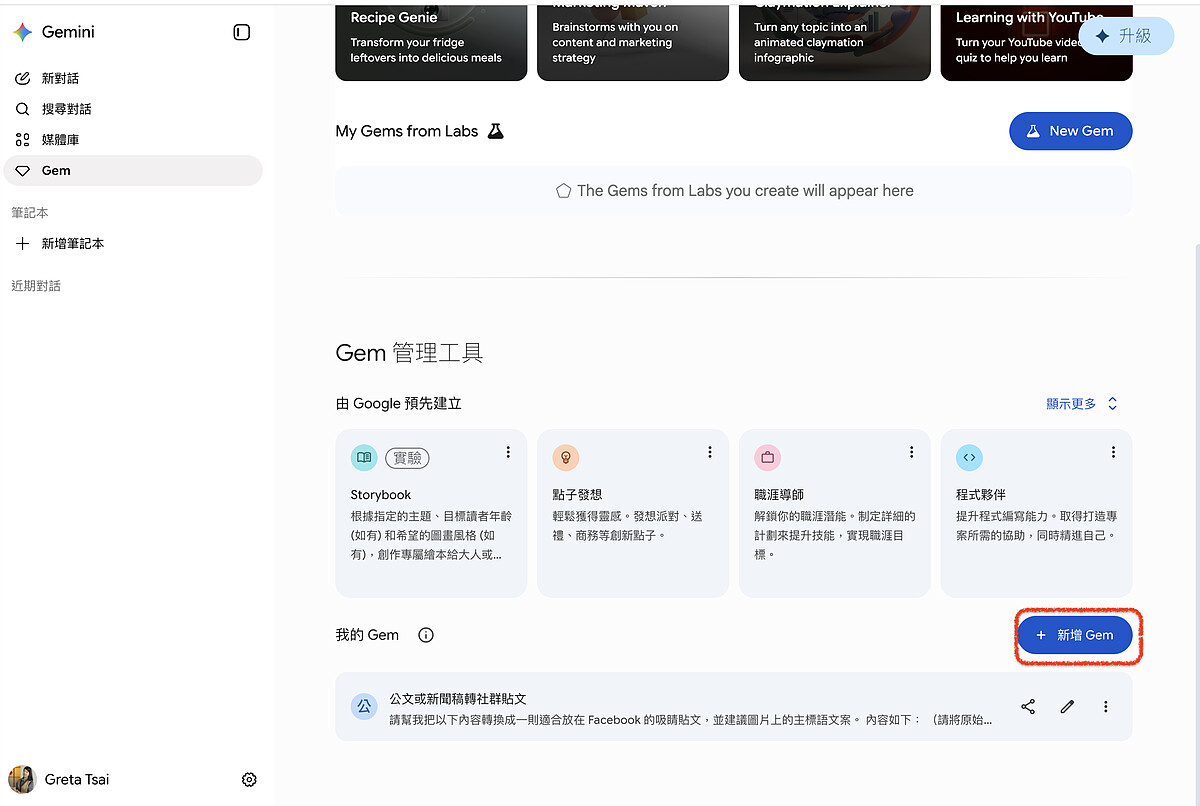
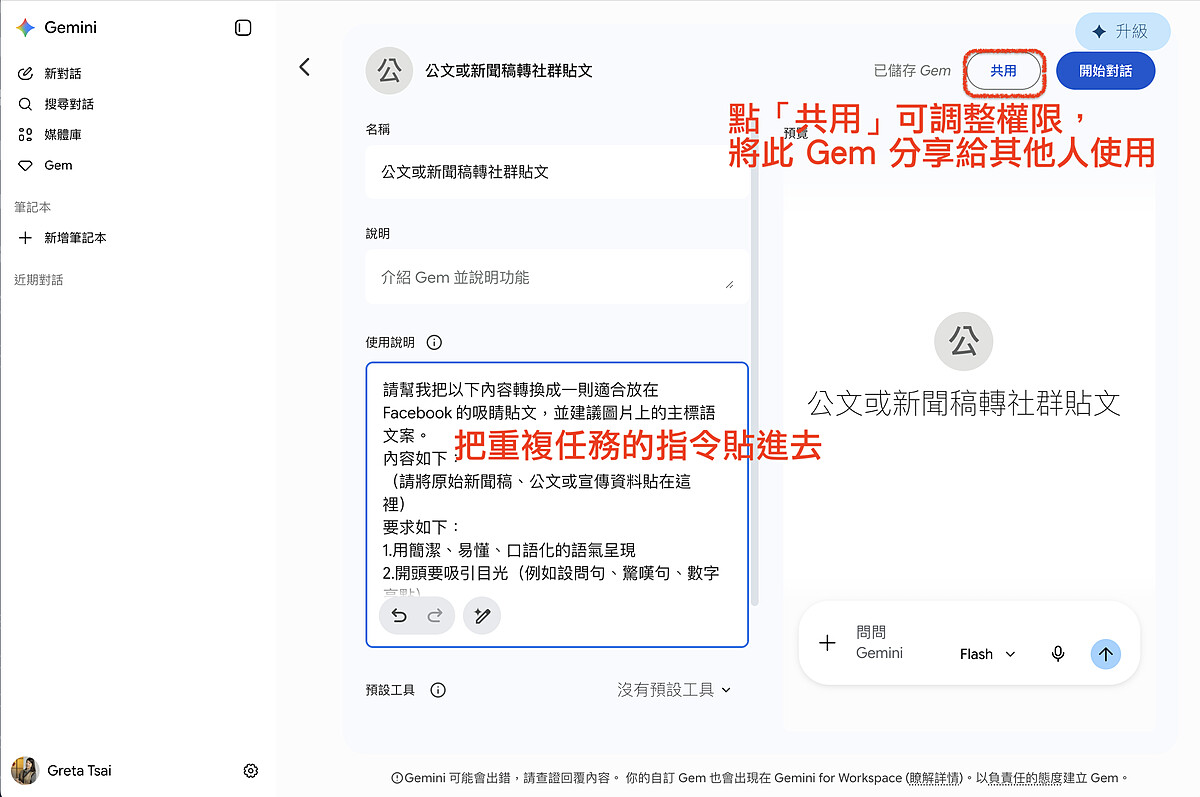
舉一個我自己實際在用的例子。我之前到公部門教課時,發現很多承辦人員的痛點是:手上有一堆公文或新聞稿,但要轉成社群貼文時完全不知道從何下手。於是我把以下這段指令做成了一個 Gem:
請幫我把以下內容轉換成一則適合放在 Facebook 的吸睛貼文,並建議圖片上的主標語文案。 要求如下:
用簡潔、易懂、口語化的語氣呈現
開頭要吸引目光(例如設問句、驚嘆句、數字亮點)
貼文長度控制在 100~150 字左右
建議圖片上可放的文案(精簡有力,一看就懂核心訊息)
也請建議可搭配的圖片風格(插畫、人物、實拍等),需要請 AI 協助生圖,因此附上生圖指令
存成 Gem 之後,承辦人員只要打開這個 Gem、把公文或新聞稿貼進去,幾秒鐘就能拿到一則語氣親民、格式到位的社群貼文草稿。不用每次都重新下一長串指令,也不用擔心忘記哪個要求。這就是 Gem 最實用的地方,把你反覆在做的事情,變成一鍵搞定。如果你對這個「公文轉社群貼文」的 Gem 有興趣,歡迎點這個連結使用。
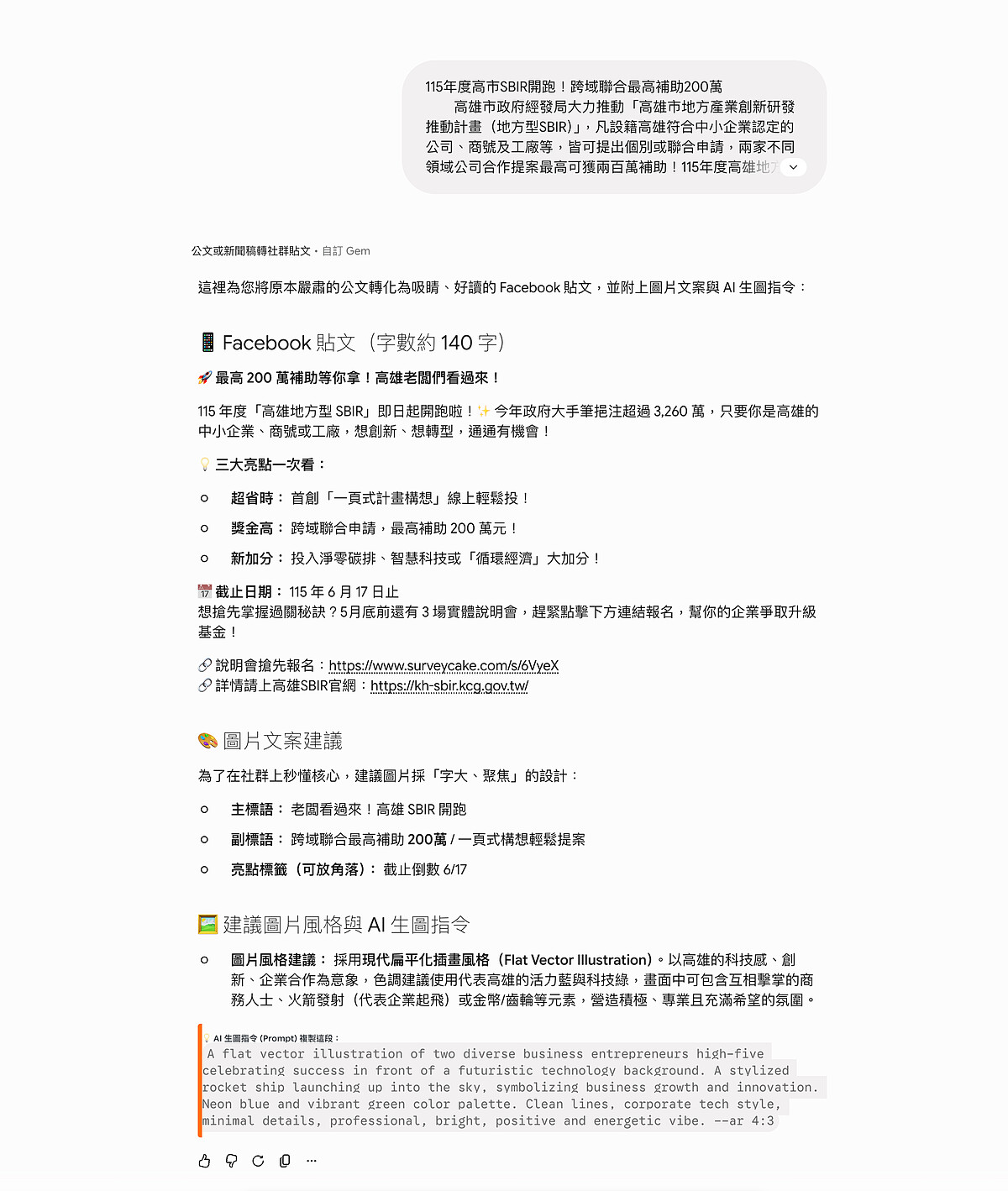
(使用範例)使用這個 Gem ,把新聞稿貼進去,不用下任何指令,就可產出社群貼文。
三、Canvas 不只是畫布,還能直接做出網頁
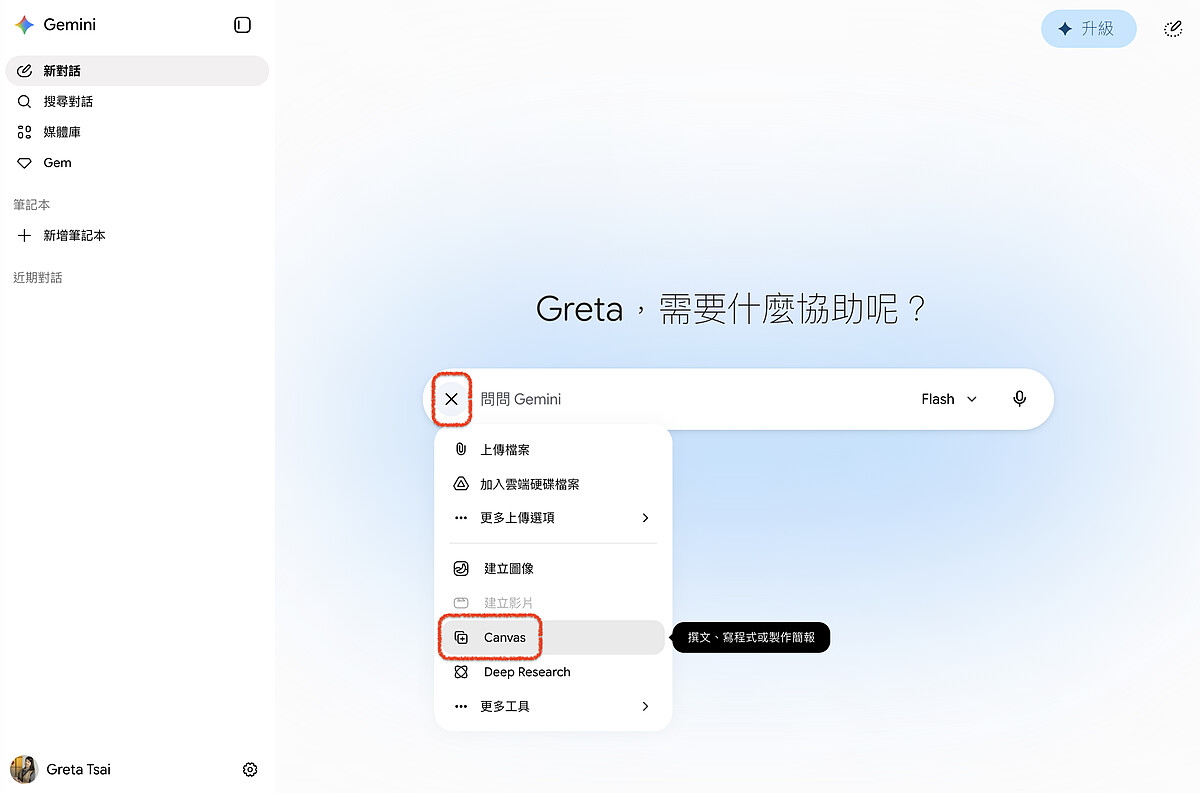
Canvas 是 Gemini 內建的協作畫布功能,適合用來撰文、寫程式或製作簡報。要使用它,點擊對話框左側的「+」按鈕,就會展開工具選單,從中選擇「Canvas」即可開啟。開啟後,你可以在側邊面板的獨立工作區裡直接圈選段落、局部修改。順帶一提,要請 Gemini 生圖,目前功能藏在「+」按鈕這邊,點開可找到「建立圖像」功能。
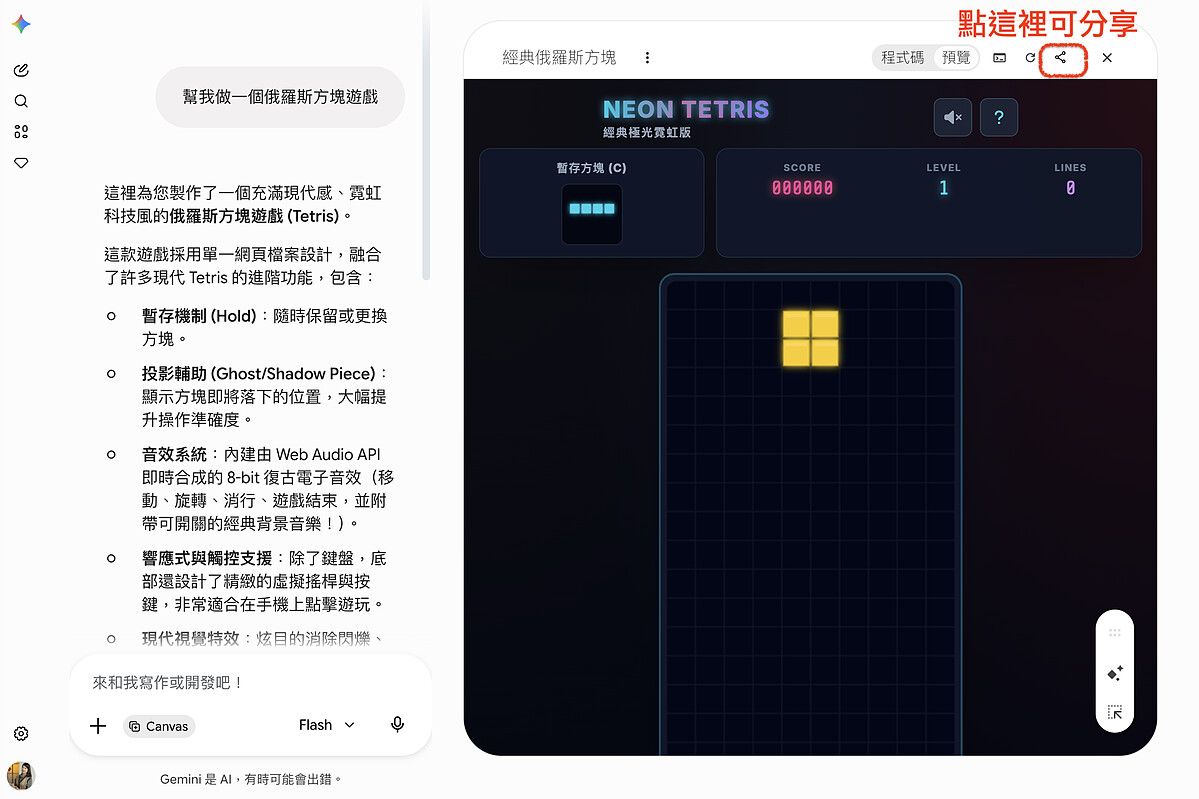
Canvas 讓人驚豔的特點之一,是它的寫程式能力。你可以直接用自然語言跟 Gemini 說「幫我做一個俄羅斯方塊遊戲」,它會在 Canvas 上生成完整的 HTML 程式碼,而且可以即時切換到預覽模式,直接在畫布裡玩。想調整難度?繼續用對話下指令就好,Canvas 會即時更新。
這其實就是近期很紅的「Vibe Coding」,你不需要會寫程式,只要能用文字描述你想要什麼,AI 就能幫你把它做出來。而 Canvas 正是在 Gemini 裡實現 Vibe Coding 最方便的方式之一,從互動式測驗、資訊圖表、到一頁式的活動網頁,都能在裡面完成。
更棒的是,做好之後可以一鍵產生公開連結分享給別人,對方打開就是一個可以互動的網頁。如果你是老師想做教學互動頁面、或是行銷人想快速做一個活動 Landing Page,Canvas 會是非常實用的工具。
四、整合 NotebookLM:讓 Gemini 讀懂「你的」資料
NotebookLM 是 Google 的一款 AI 筆記工具,你把文件丟進去筆記本裡,它只會根據你提供的資料為依據來回答。2026 年 4 月起,Google 正式把 NotebookLM 整合進 Gemini,推出了「Notebooks」功能。
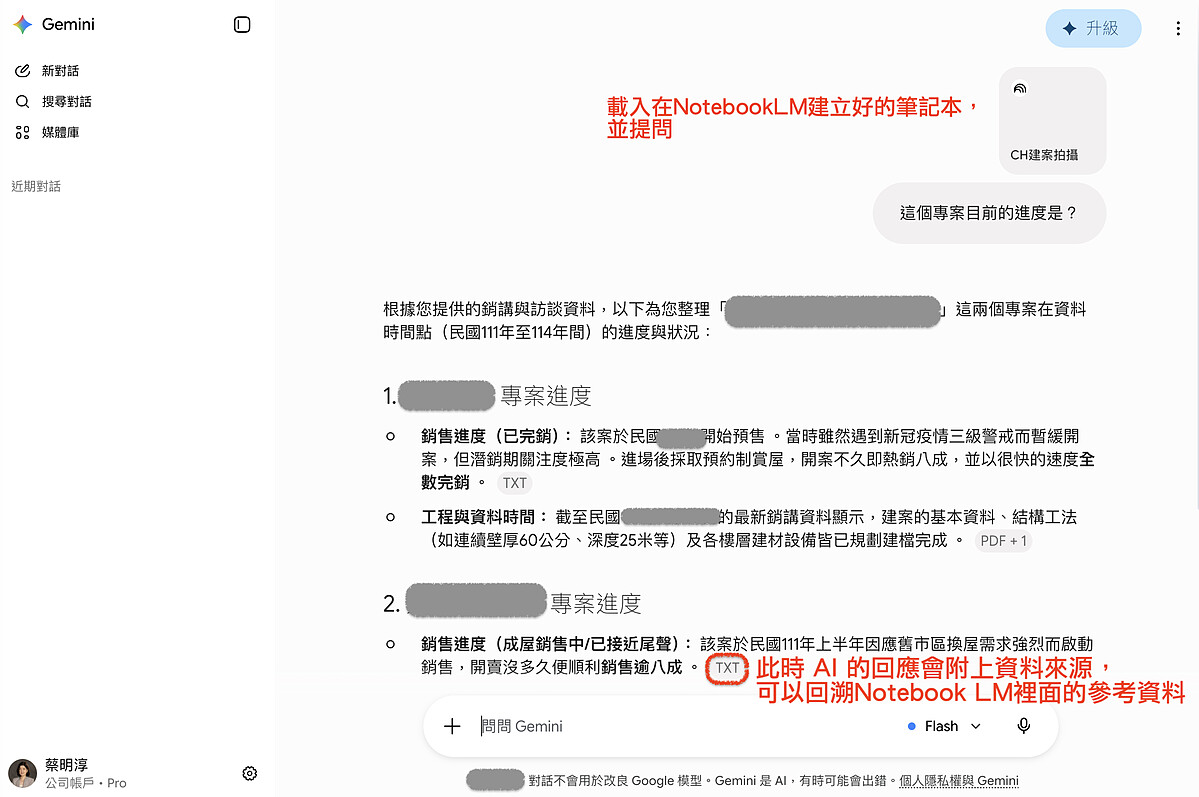
實際操作很簡單:在 Gemini 的對話框點「+」,選擇 NotebookLM,就可以載入你已經整理好的筆記本。之後你問 Gemini 的問題,它就會優先從這些資料裡找答案,大幅降低 AI 幻覺的問題。
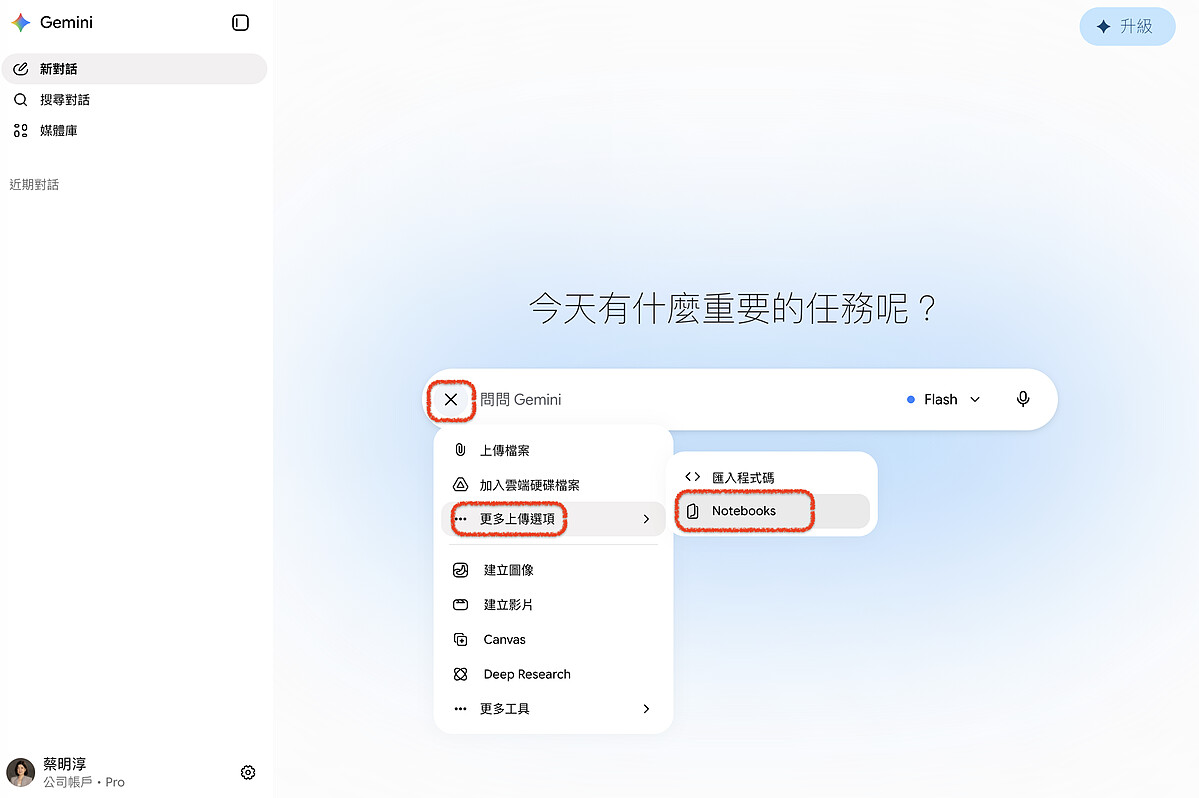
一個實用的使用範例:假設你剛接手一個新專案,前同事留下了一堆會議記錄、規格文件和客戶來回的信件。你可以先把這些資料全部丟進 NotebookLM 整理成知識庫,然後在 Gemini 裡載入這個筆記本,直接問「這個專案目前卡在哪裡?」「客戶上次提出的三個修改需求是什麼?」,Gemini 就會根據這些文件給你有資料來源的答案。接著你還可以請它幫你生成一份專案現況摘要寄給主管,或是用 Canvas 做一頁進度總覽的網頁分享給團隊。整個流程在 Google 的生態系裡一氣呵成,不需要在不同工具之間跳來跳去。
花十分鐘試一遍,你會發現 Gemini 比想像中好用
AI 工具的競爭越來越激烈,每一家都在拼命加功能。但對我們使用者來說,最重要的不僅是誰的模型最強,而是哪一個工具能無縫地嵌入你現有的工作流程。
如果你本來就是 Google 的重度使用者,Gmail、日曆、Google Drive、Google Docs 是你每天打開的東西,那 Gemini 搭配 Gem、Canvas 和 NotebookLM 整合,就會是很棒的 AI 工作組合。
不妨趁著這次介面更新,花十分鐘把這幾個功能都試一遍。你會發現,Gemini 能做的事情,比你以為的多很多。
延伸閱讀:
- Gentle Monster 攜手 Google、Samsung 打造 AI 智慧眼鏡!結合 Gemini 語音助理、導航翻譯正式亮相
- Gemini Spark是什麼?Google 全新24小時AI代理人完整解析:功能、價格與OpenClaw、Hermes Agent比較一次看