

本篇文章將介紹 Claude Design 的核心功能,包括如何建立專屬「設計系統」、用 Edit / Comment / Tweaks / Draw 四大工具微調成品。同樣的工作流程也適用於做網站、互動原型等其他應用。無論你是工作者或是經營個人品牌的創作者,這篇實戰指南都能帶你從零開始上手。
Claude Design 是什麼?用對話就能做設計的 AI 工具
Claude Design 是 Claude AI 底下的視覺設計工具,由 Anthropic 旗下的 Anthropic Labs 開發,專門用來做簡報、網站、影片等視覺成品。目前只提供給 Claude AI 的付費用戶使用(最低從 Pro 方案約每月 20 美元起)。你可以從 Claude AI 的面板中找到它,也可以從網址 claude.ai/design 進入。
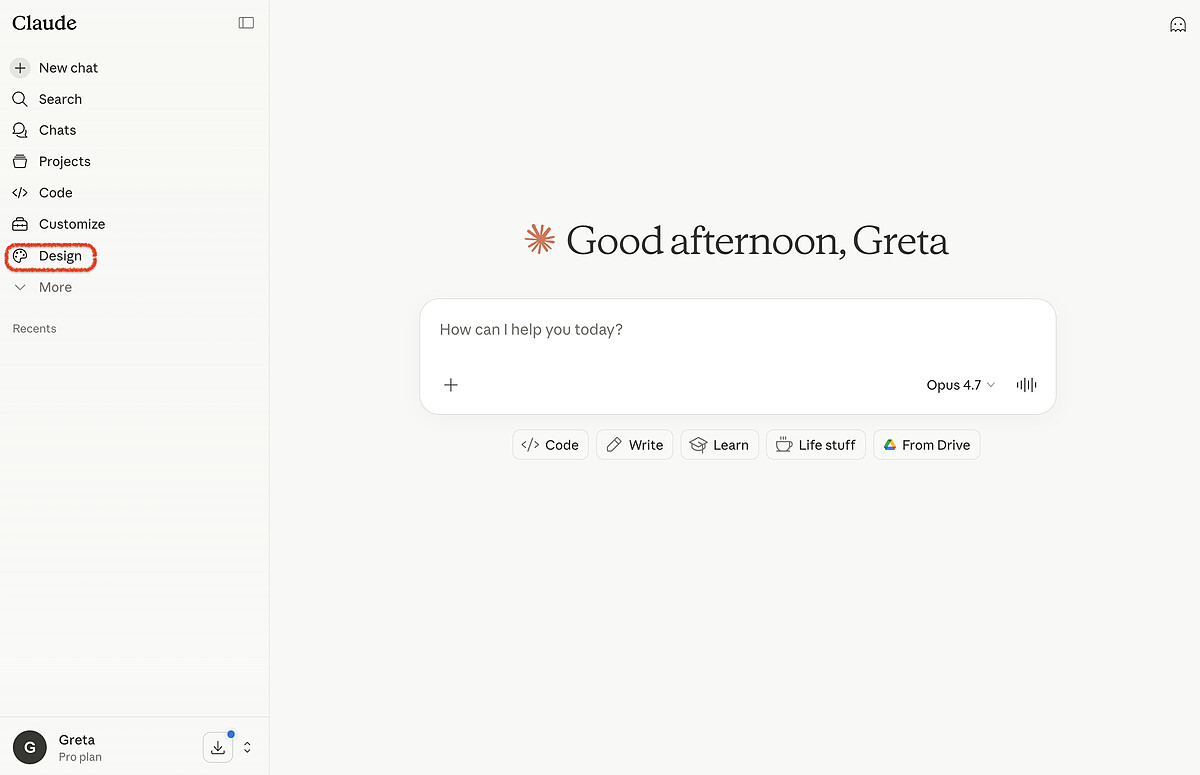
如果你還不熟悉 Claude AI 是什麼、跟 ChatGPT、Gemini 有什麼不同,可以先參考這篇〈Claude AI 完整指南:功能介紹、如何從 ChatGPT/Gemini 一鍵搬家〉。本文則聚焦於 Claude Design 的介紹與實戰教學。開始之前先提醒一件事:Claude Design 有獨立的用量額度,跟一般對話的額度分開計算。如果打算做大型專案,記得到設定中的 Usage 頁面查看剩餘額度,以免做到一半被中斷。
設定「設計系統」,打造專屬品牌風格
Claude Design 能為你打造一套專屬的「設計系統」(Design System),可以記住你的品牌風格,讓所有專案保持視覺一致。
進入 Claude Design 後。點擊 Set up Design System 按鈕。先幫你的設計系統取個名字,例如「秋日溫柔感」、「未來科技風」或「日系輕奢」,之後所有套用這套系統的作品都會延續同一種視覺調性。
接下來是匯入素材的環節。Claude Design 會分析你提供的素材,萃取出可重複使用的視覺元素,生成一套專屬於你的設計系統。可上傳的素材包含:logo、字體檔案、品牌指南文件,也可以連結 GitHub、Figma 的專案讓 Claude 直接讀取你的程式碼或設計稿。
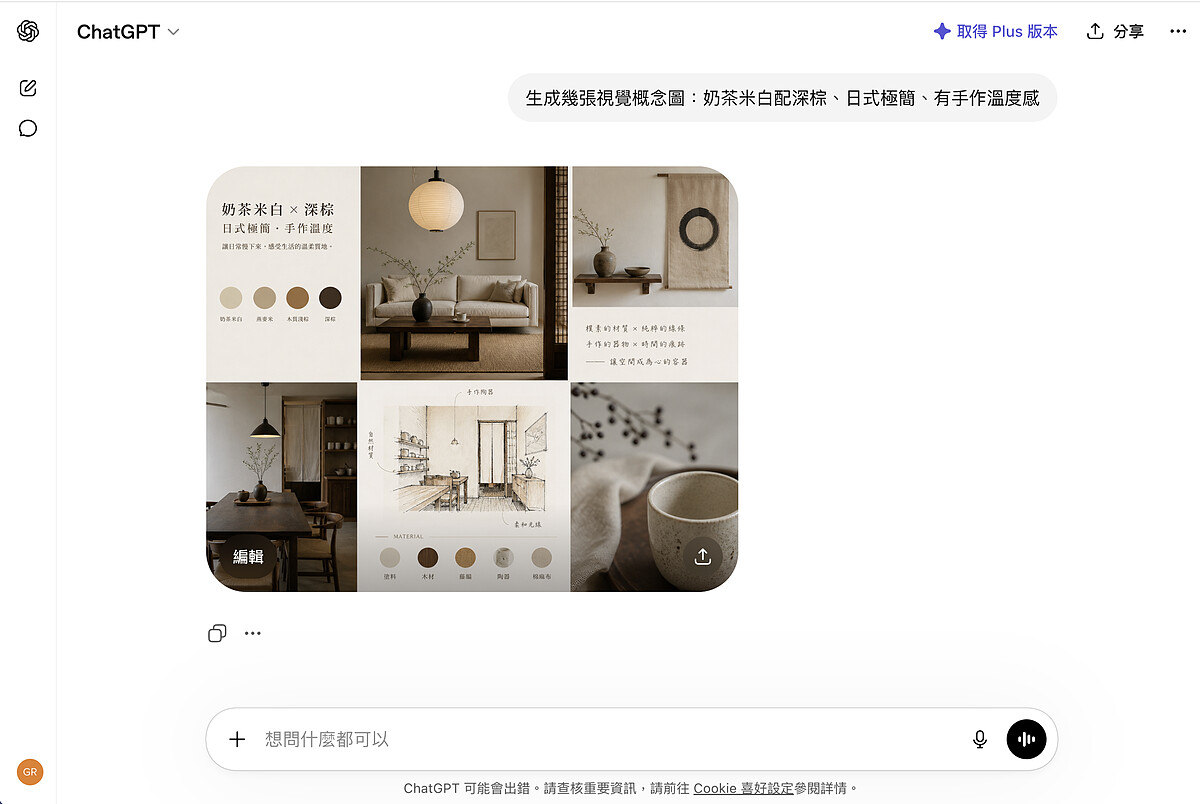
如果你手邊還沒有任何設計素材,有一個小技巧:先用 ChatGPT 或 Gemini 生成幾張視覺概念圖,再丟給 Claude Design 當作參考。例如「奶茶米白配深棕、日式極簡、有手作溫度感」,AI 圖片生成工具就能幫你做出一組參考圖,讓 Claude Design 有依據可以建立你的設計系統。(延伸閱讀:ChatGPT Images 2.0 重磅升級!從產品海報到 IG 貼文,一句話生出完稿級圖像)
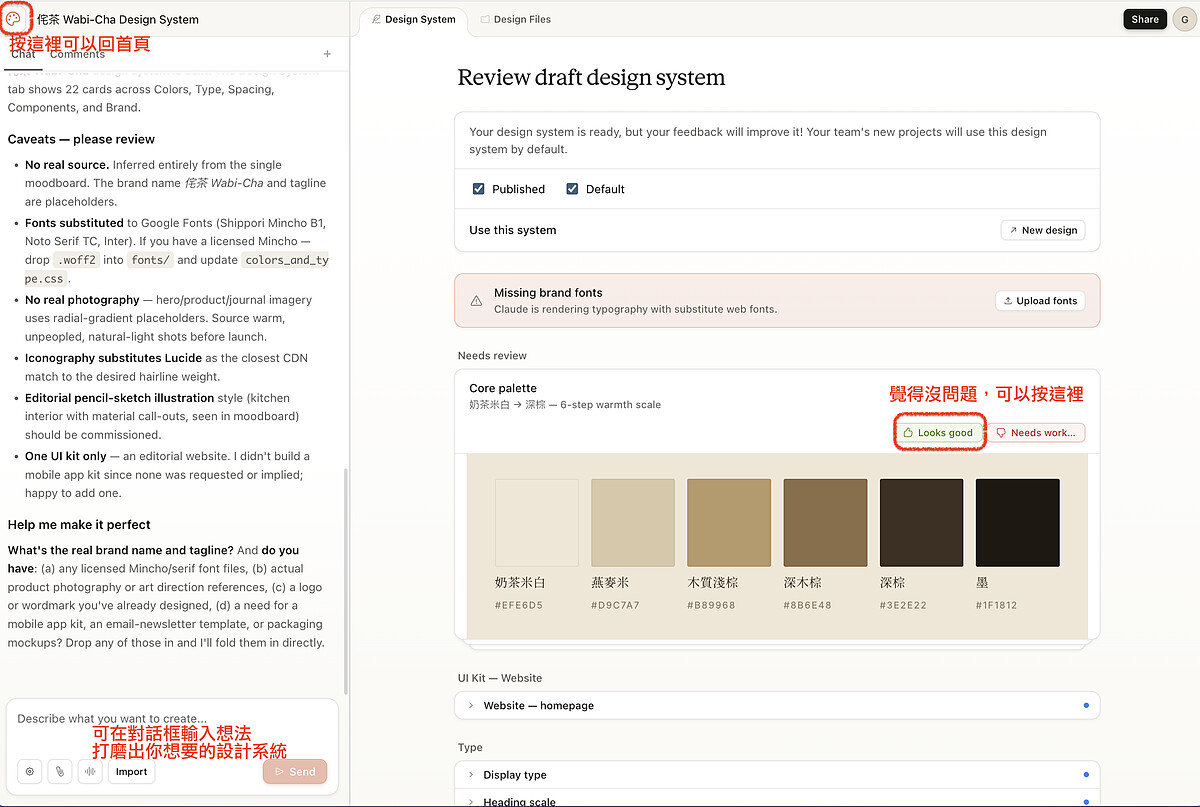
匯入素材後按下「繼續」,Claude 會分析這些內容,生成一套包含色票、字體搭配、間距規則、Logo 呈現方式的設計系統。系統建立後不會直接套用,而是先進入「審核階段」,讓你逐項檢視確認。所有項目都對了,按下左上角 icon 回到主畫面,就準備好開始創作了。
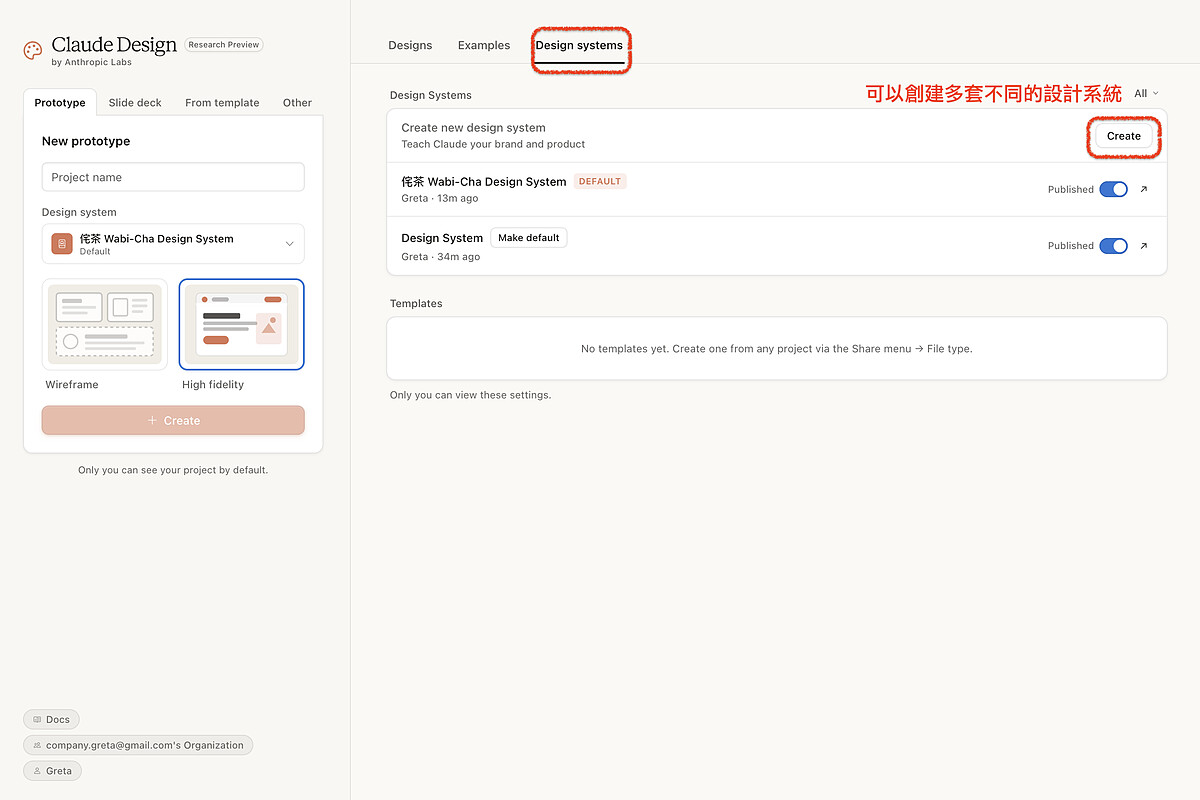
這個步驟看起來多了一層手續,但它的價值在於品牌一致性。之後做的所有簡報、網站、貼文視覺,都會沿用這套風格,不會每次都長得不一樣。如果你維護多個品牌身份,也可以同時擁有多套設計系統,每次設計時,記得選到正確的設計系統。
範例:做品牌簡報
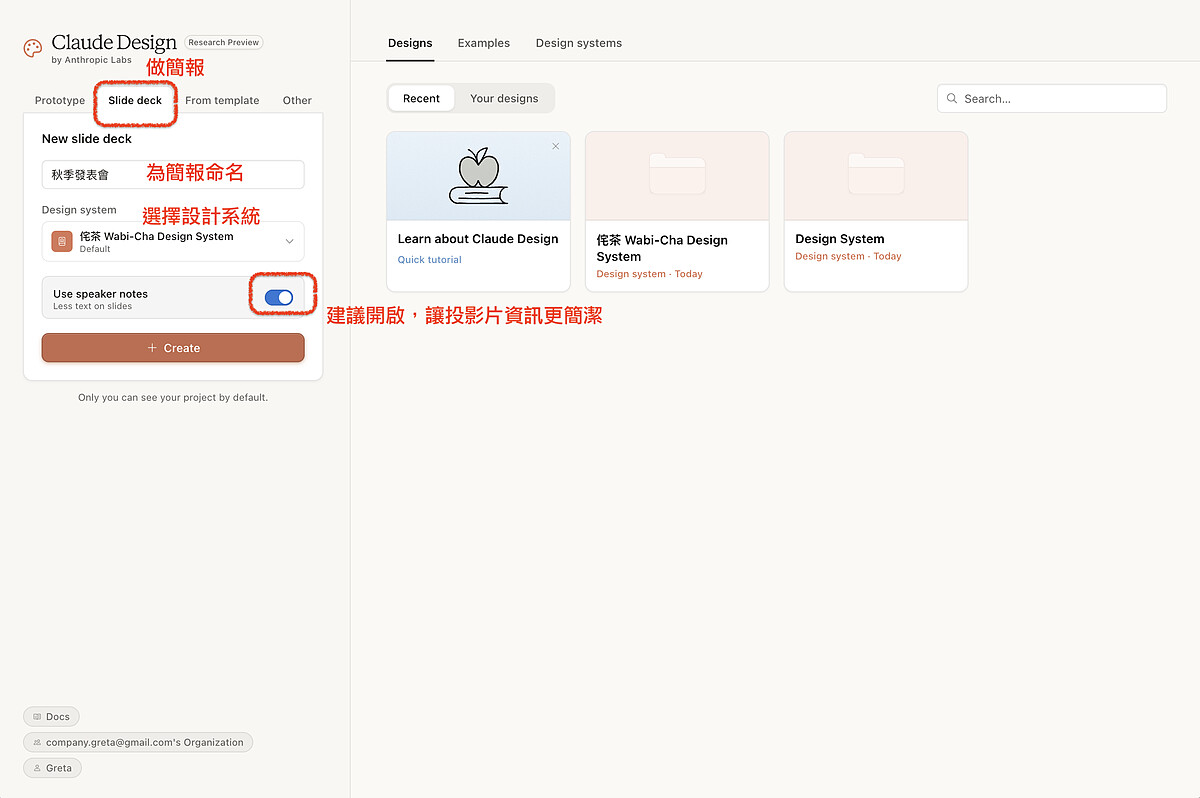
如果想做簡報,左手邊面板切換到 Slide Deck 標籤,輸入簡報名稱,選用設計系統。
這裡有一個值得開啟的選項:Use Speaker Notes(使用備忘稿)。啟用後,Claude 會把詳細講稿放到投影片的備忘稿區,讓投影片的版面更簡潔專業,不會有滿滿的文字。
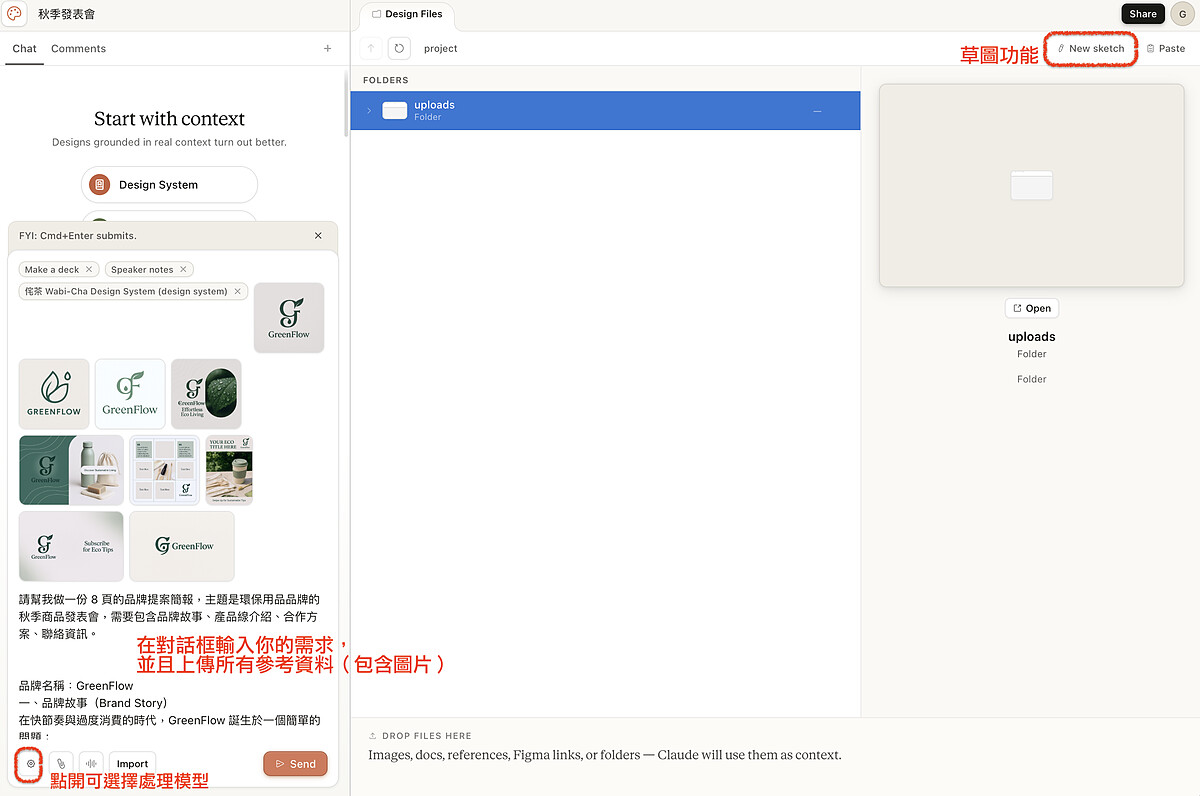
按下 Create 之後,系統會帶你進入工作區。如果你心中已經有版面雛形,可以在右側啟用 Sketch(草圖)功能,用滑鼠在畫布上畫出大致的構圖。例如畫一個圓圈代表產品照片的位置、畫一個矩形當作標題區。光畫圖形 Claude 可能看不懂,所以建議用文字工具在每個圖形旁加上註解,例如「這裡放產品照」、「這裡是品牌故事標題」,AI 才能準確理解。
接著在左下角的對話框輸入 prompt,例如:「請幫我做一份 8 頁的品牌提案簡報,主題是環保用品品牌的秋季商品發表會,需要包含品牌故事、產品線介紹、合作方案、聯絡資訊」。同時上傳所有相關素材,像是產品照片、品牌文字介紹、價目表等。
對話框內的齒輪點開可選擇模型,一般來說 Sonnet 適合追求品質與速度兼具的日常使用、Opus 4.7 則是目前最強運算版本,適合複雜或重要的專案。送出後等幾分鐘,Claude Design 就會生成完整簡報。
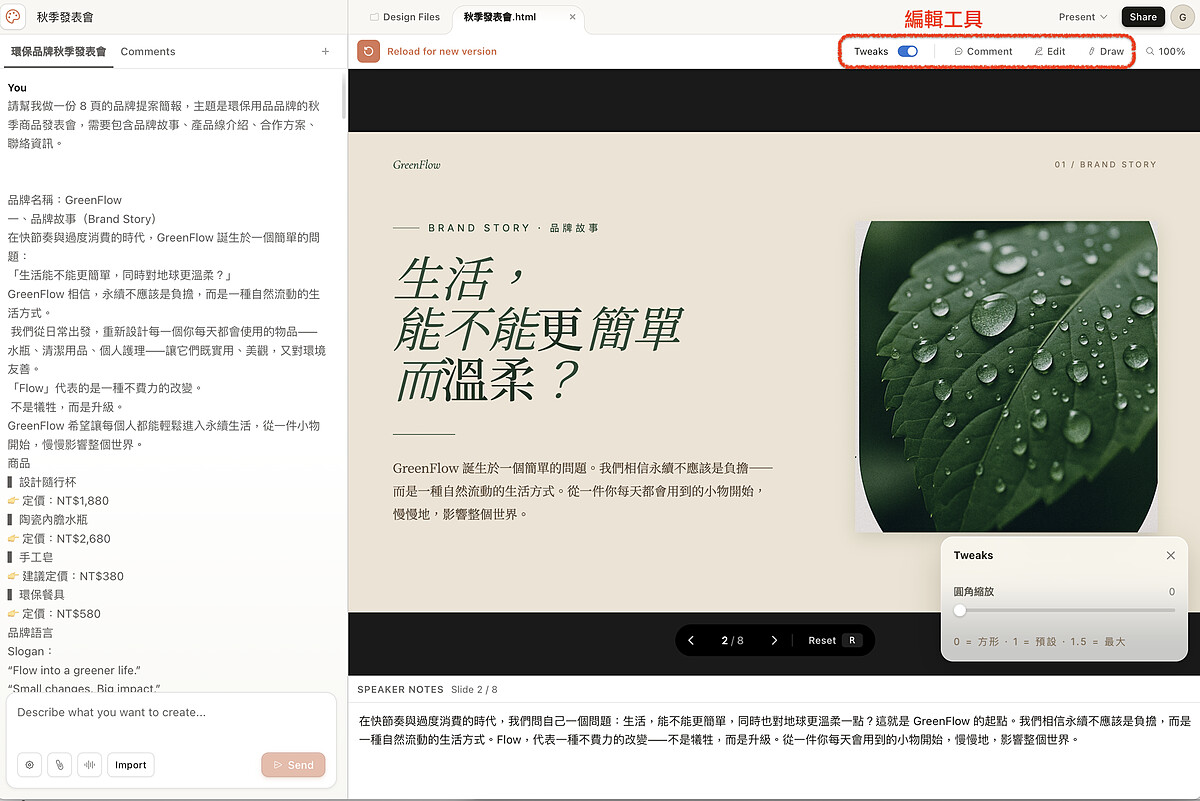
但 AI 的初稿很少能一次到位。Claude Design 提供了四個強大的編輯工具,這也是它讓人驚艷的地方:
Edit 模式:像用 Word 一樣,直接點選文字就能修改內容、字體、顏色,適合精細的小調整。
Comment 模式:不用自己動手,用對話描述需求即可。例如「第三頁的產品照位置太擠,幫我重新排版」,Claude 會自動處理。
Tweaks 微調:這是 Claude Design 的神奇功能。你可以請 Claude 建立一個控制面板,例如「幫我做一個控制圓角弧度的滑桿」,然後就能即時拖曳調整,看著畫面跟著變化。
Draw 繪圖:在畫布上畫箭頭、圈圈,直接告訴 AI 「把這個元素往右移」、「這裡要放大」,AI 會根據你的視覺指引調整版面。
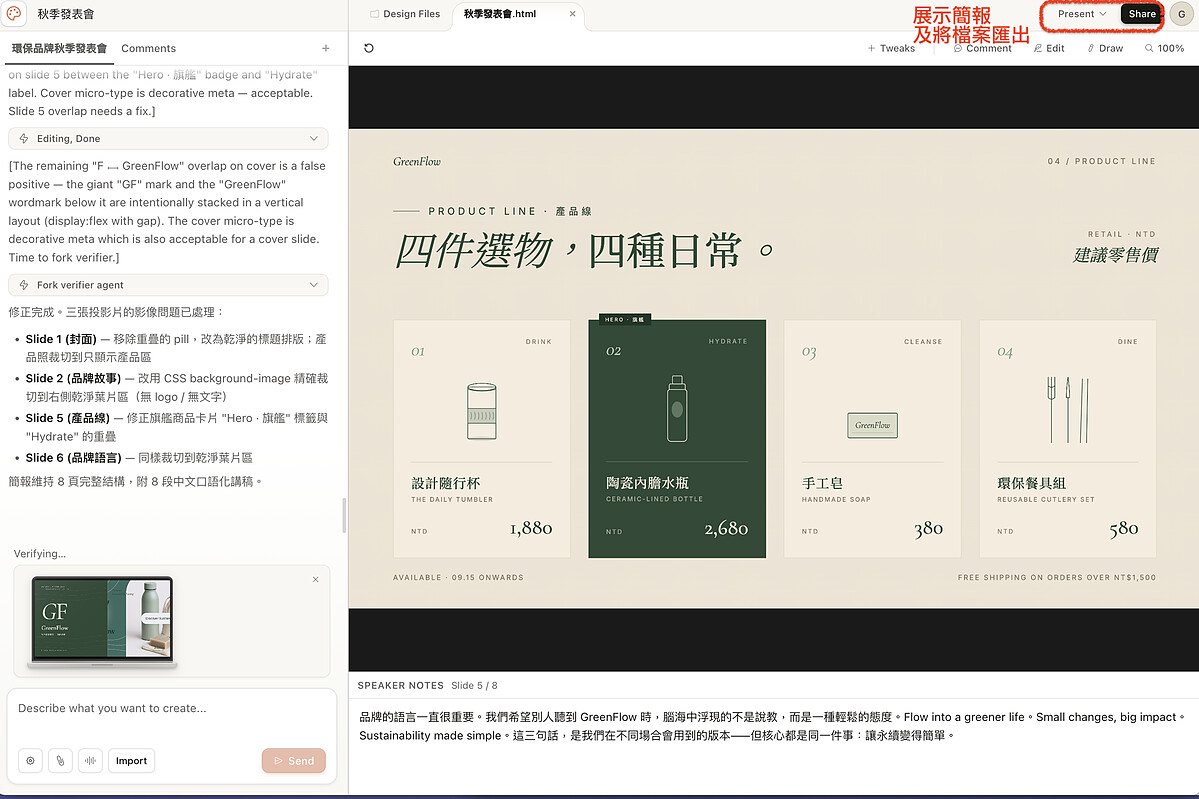
完成後右上角的 Present 按鈕可以全螢幕播放、Share 可以分享給合作夥伴,匯出選項則包含 PDF、PowerPoint,也可以直接送到 Canva 做更細緻的微調。如果這份簡報的風格你想重複使用,還可以儲存為「範本」,下次做類似主題就不用從頭做起。
Claude Design 還可以做什麼?
除了簡報之外,同樣的工作流程也適用於做出網站著陸頁、互動式產品原型、教學動畫影片、社群短片、資料儀表板等多種視覺成品,使用時則從 Prototype的分頁進入。每一個專案都可以套用已建立好的設計系統,維持一致的品牌調性。
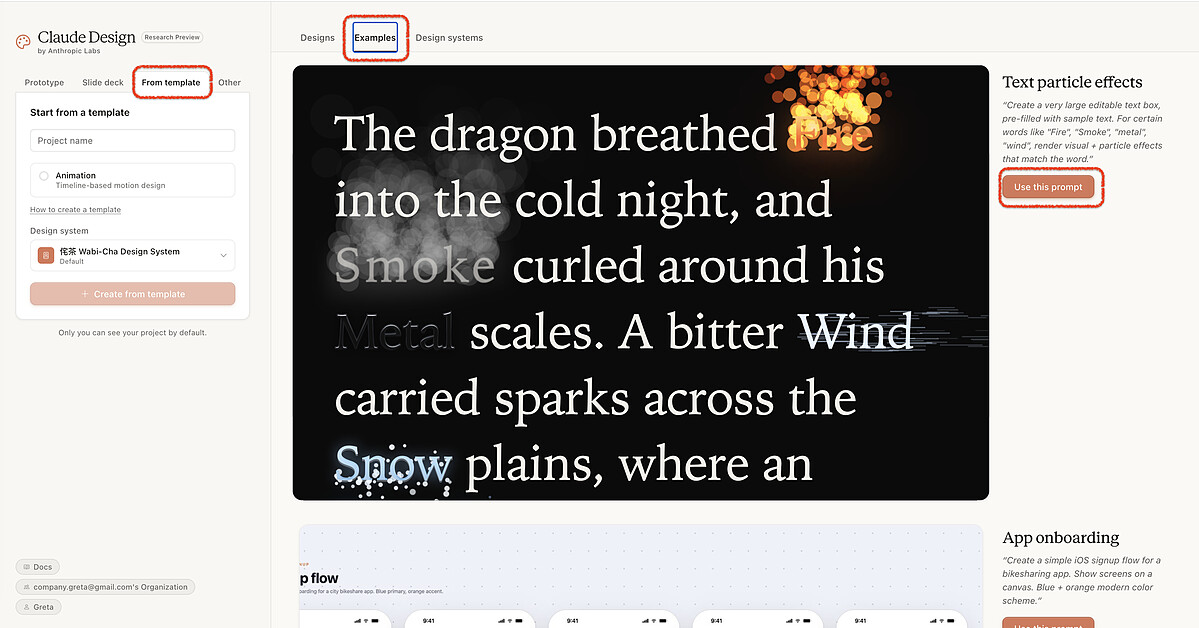
如果不知道從哪開始,Claude Design 也提供一些使用範例,從動畫特效到 APP 範例都有。點選 Use this prompt 就能直接套用,Claude 會以這個範本為基礎開始生成。
Claude Design 目前仍在研究預覽(research preview)階段,產品仍持續優化中,它擅長的是從零到第一版的快速探索,精修細節仍建議回到專業軟體或交給專業設計師處理。
但對沒有設計背景、卻有滿腦子點子的人來說,Claude Design 把「需要學一個新軟體才能完成的事」變成「聊天就能完成」。下次當你有個想法,可以先試著使用 Claude Design,你會驚訝地發現,你能做到的比你想像中還多。
參考資料
https://youtu.be/JxaI6HK2onc?si=_lq2bIhhgB9mlXFv